
Infos pratiques
Toutes les infos pratiques, au même endroit.
Dress code, parking, où dormir, à quelle heure ça finit : huit rubriques que vous remplissez une fois, et que vos participants consultent depuis leur téléphone. Les questions ne vous arrivent plus par message.
- Huit rubriques activables
- Distances calculées automatiquement
- Visible dès le premier scan
Ce qui change pour vous
Répondre aux questions avant qu’on vous les pose
Chaque rubrique s’active séparément. Vous n’affichez que ce qui est utile à votre événement.
Se loger à proximité
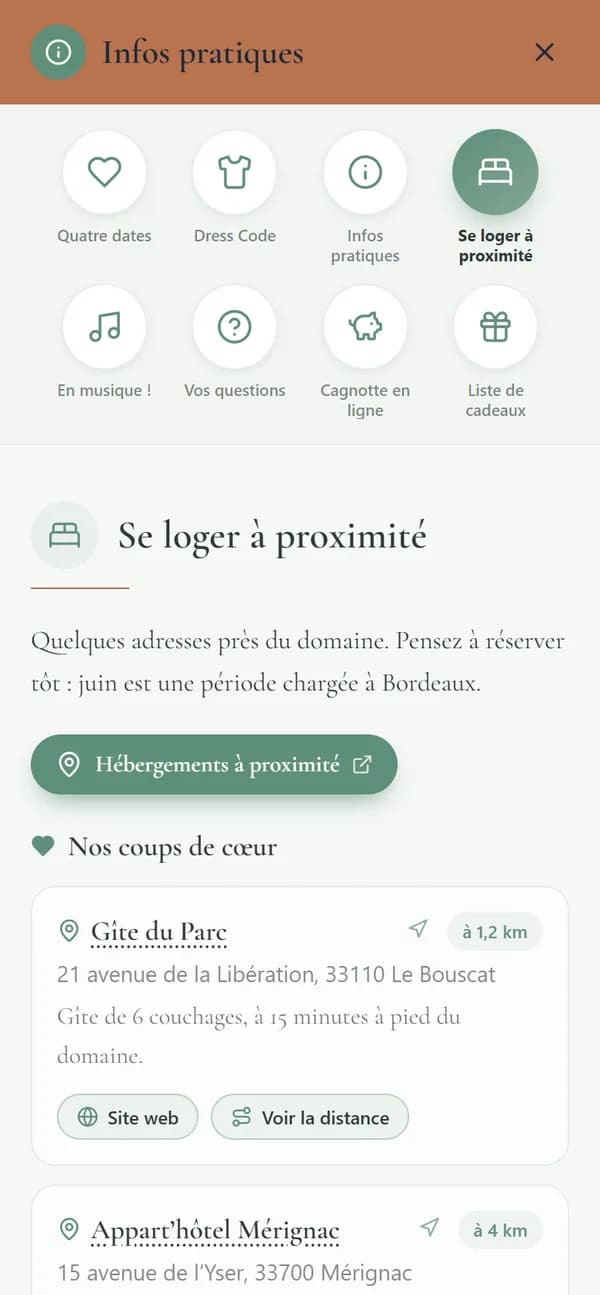
Vos coups de cœur avec adresse et site, la distance depuis le lieu calculée automatiquement, et une recherche d’hôtels et de gîtes autour de l’événement.
Dress code et infos
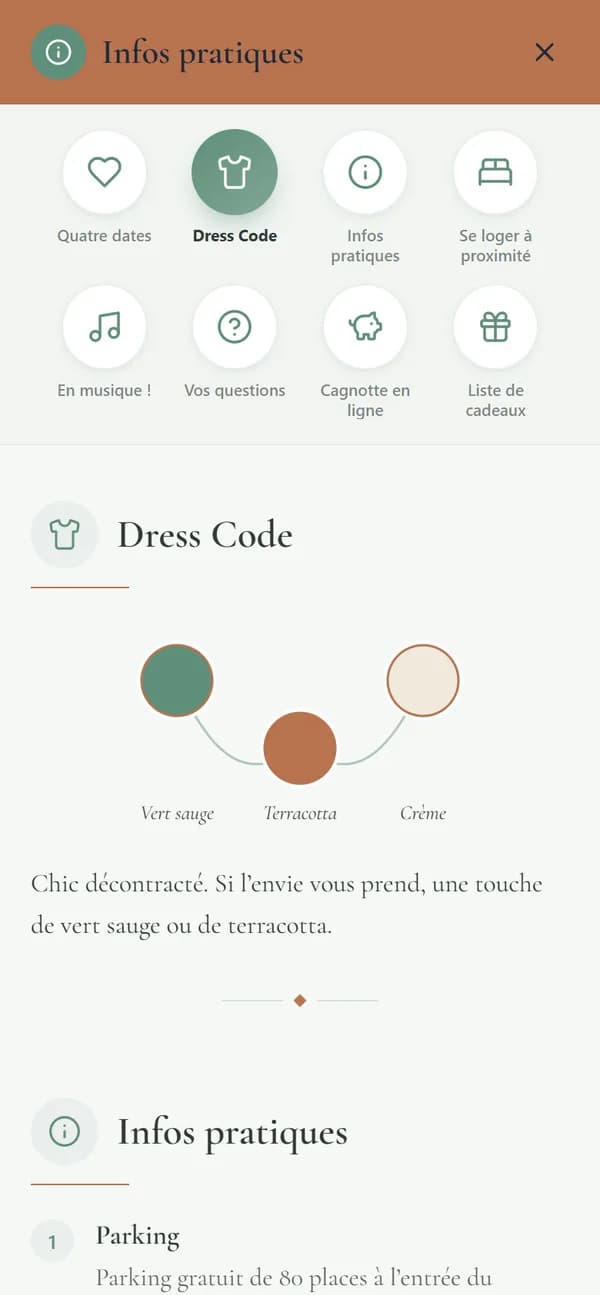
Des couleurs nommées et un mot sur la tenue, des blocs d’informations (parking, enfants, fin de soirée) et des téléphones de contact que l’on appelle d’un geste.
Vos questions, votre histoire
Une FAQ en accordéon, une frise « Notre histoire » avec dates, textes et photos, une cagnotte et une liste de cadeaux avec le bouton de votre choix.
Comment ça marche
Vous remplissez, ils consultent
Activez les rubriques utiles
Notre histoire, Dress code, Infos pratiques, Se loger à proximité, En musique, Vos questions, Cagnotte en ligne, Liste de cadeaux : chacune a son interrupteur et son formulaire guidé.
Vous, en une soiréeLes distances se calculent toutes seules
Pour chaque hébergement, Qlikki mesure la distance depuis le lieu de l’événement et trie du plus proche au plus loin. Vos participants ouvrent l’itinéraire dans Waze, Google Maps ou Plans.
Qlikki, automatiquementUn bouton « Infos » sur l’accueil
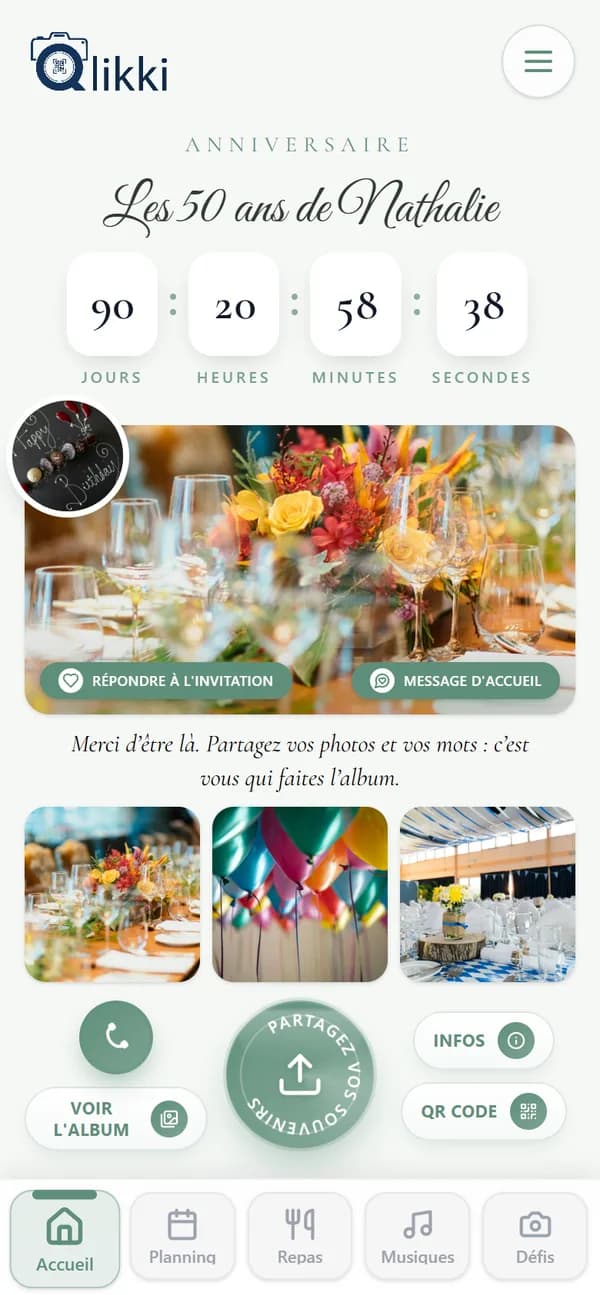
Depuis la galerie, le bouton Infos ouvre toutes les rubriques, avec une barre d’icônes pour sauter de l’une à l’autre. Les liens s’ouvrent dans un nouvel onglet, les numéros se composent d’un geste.
Vos participants, dès le scan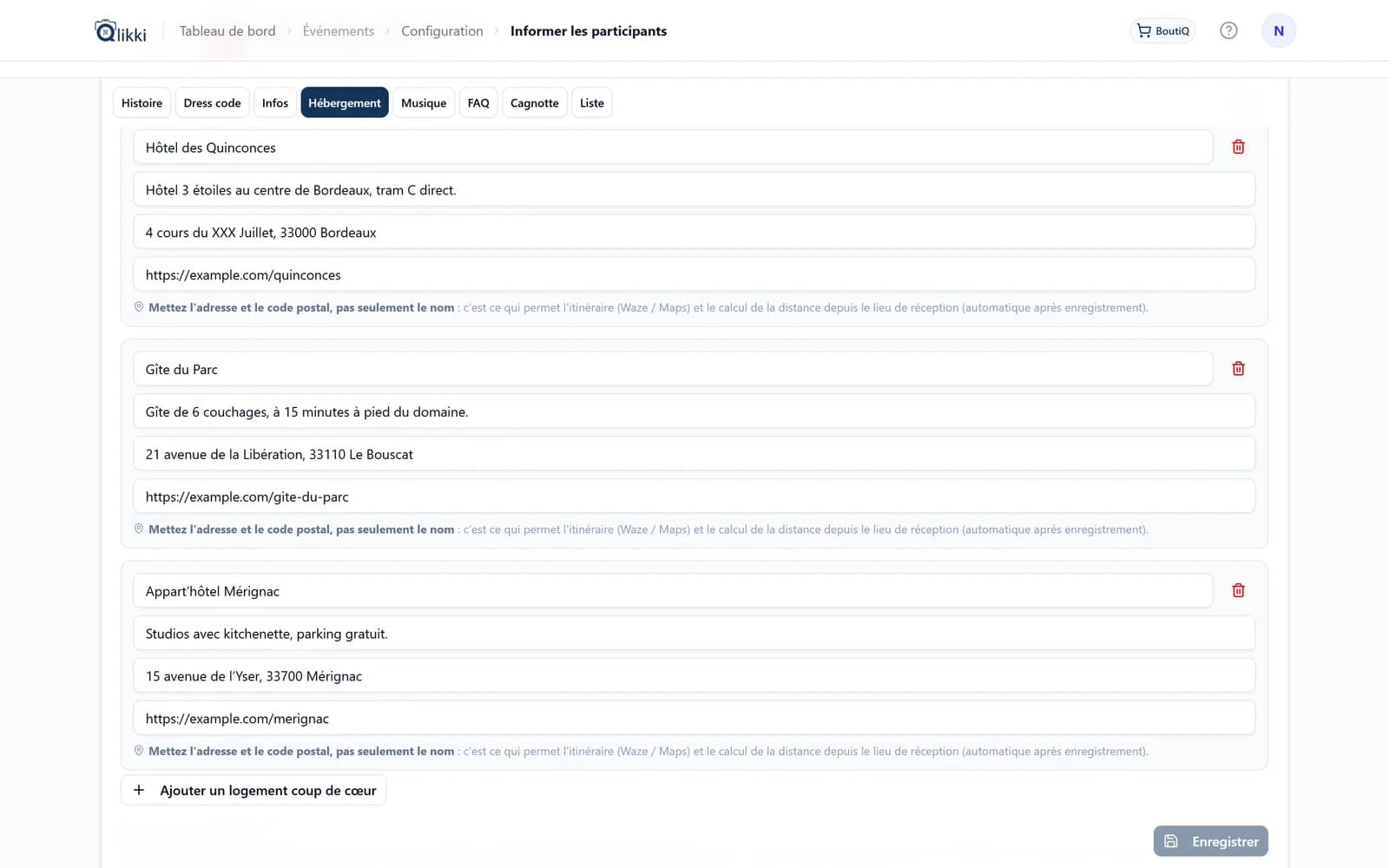
Côté organisateur
Un formulaire guidé par rubrique
- Jusqu’à 20 hébergements et 30 questionsAvec un compteur visible, 15 blocs d’infos, 12 moments d’histoire et 5 contacts.
- Des photos dans votre histoireChaque moment accepte une photo JPG, PNG ou WebP jusqu’à 5 Mo.
- Des blocs réordonnablesLes infos pratiques se déplacent par glisser-déposer, dans l’ordre que vous voulez.
- Le lieu de l’événement comme point de départLes distances et la recherche d’hébergements partent de l’adresse saisie dans Configuration.
Côté participants
La fenêtre Infos, sur leur téléphone
Fonctionne avec
Les infos s’appuient sur le reste de votre espace



Questions fréquentes
Ce qu’on nous demande sur Qnote
Dois-je remplir les huit rubriques ?
Non. Chaque rubrique a son interrupteur. Une rubrique désactivée n’apparaît pas chez vos participants.
Comment sont calculées les distances ?
Depuis le lieu de l’événement que vous avez saisi dans Configuration. Chaque hébergement affiche sa distance, et la liste se trie du plus proche au plus loin.
Puis-je modifier les infos après la mise en ligne ?
Oui, à tout moment. Chaque rubrique s’enregistre seule, et le changement est visible immédiatement par vos participants.
Les liens de cagnotte ou de liste sont-ils sécurisés ?
Seuls les liens en https sont acceptés. Ils s’ouvrent dans un nouvel onglet, avec le libellé de bouton que vous choisissez.
Prêt à répondre une bonne fois pour toutes ?
Créez votre événement et remplissez Qnote en une soirée. Le Pack Découverte permet d’essayer gratuitement, sans carte bancaire.
Créer mon événementInclus dans le pack Festikki · Vous montez de pack en ne payant que la différence