
Plan de table
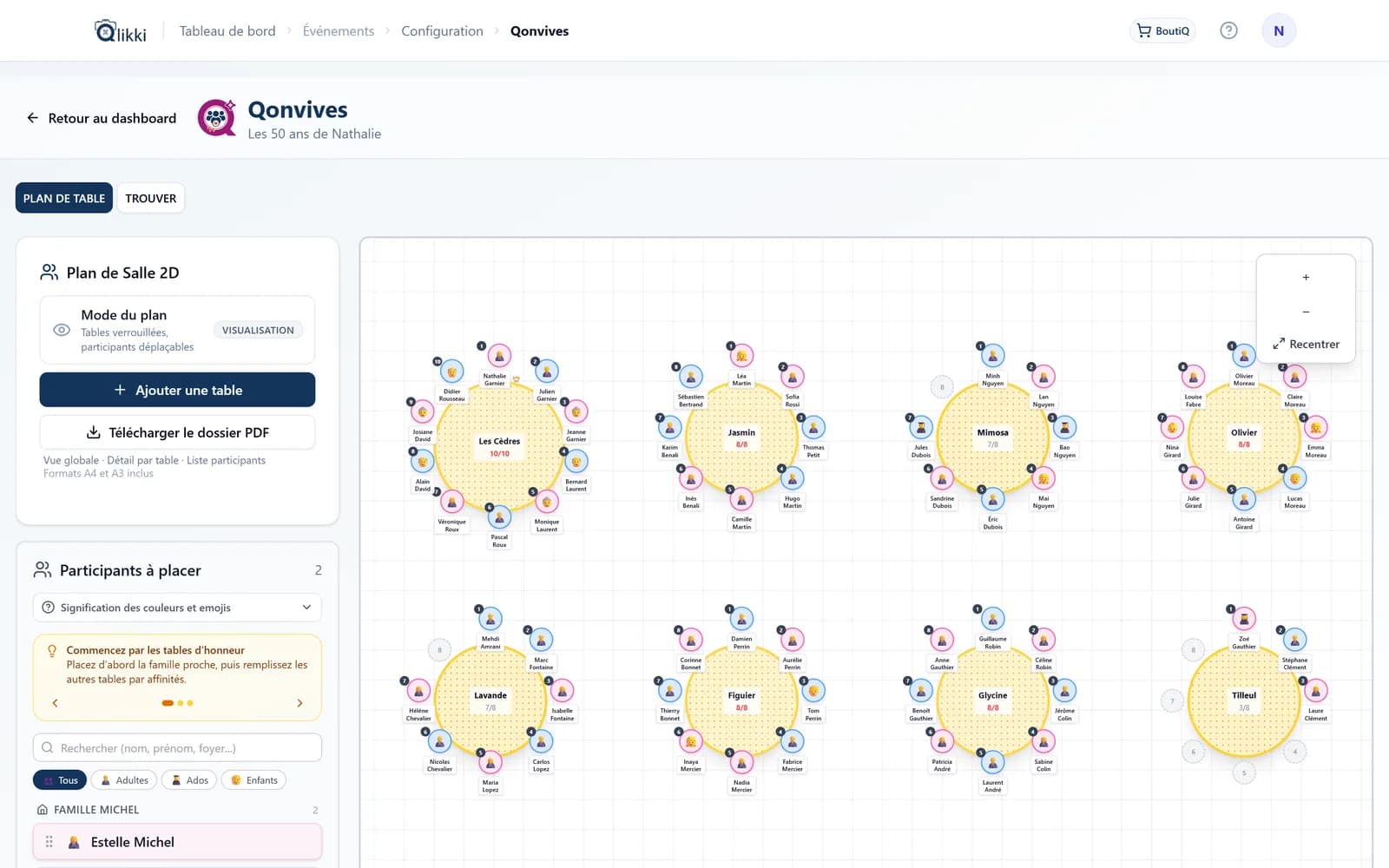
Un plan de table qui se fait en glissant des noms.
Vous posez vos tables sur un plan de salle, vous glissez les participants confirmés dessus, et chacun trouve sa place sur son téléphone le jour J. Le dossier PDF part à la salle et au traiteur.
- Plan de salle en 2D
- « Trouver ma table » côté participant
- Dossier PDF en A4 et A3
Ce qui change pour vous
Fini les post-it et les tableaux raturés
Des tables rondes ou rectangulaires
Tailles prédéfinies ou personnalisées, capacité réglable. Vous déplacez et tournez les tables sur le plan, vous dupliquez une table en un clic.
Les participants confirmés, prêts à placer
La liste vient des réponses Qonfirm : filtres adultes, ados, enfants, couleur, recherche par nom. Vous glissez, vous échangez deux places, c’est fait.
Chacun trouve sa chaise
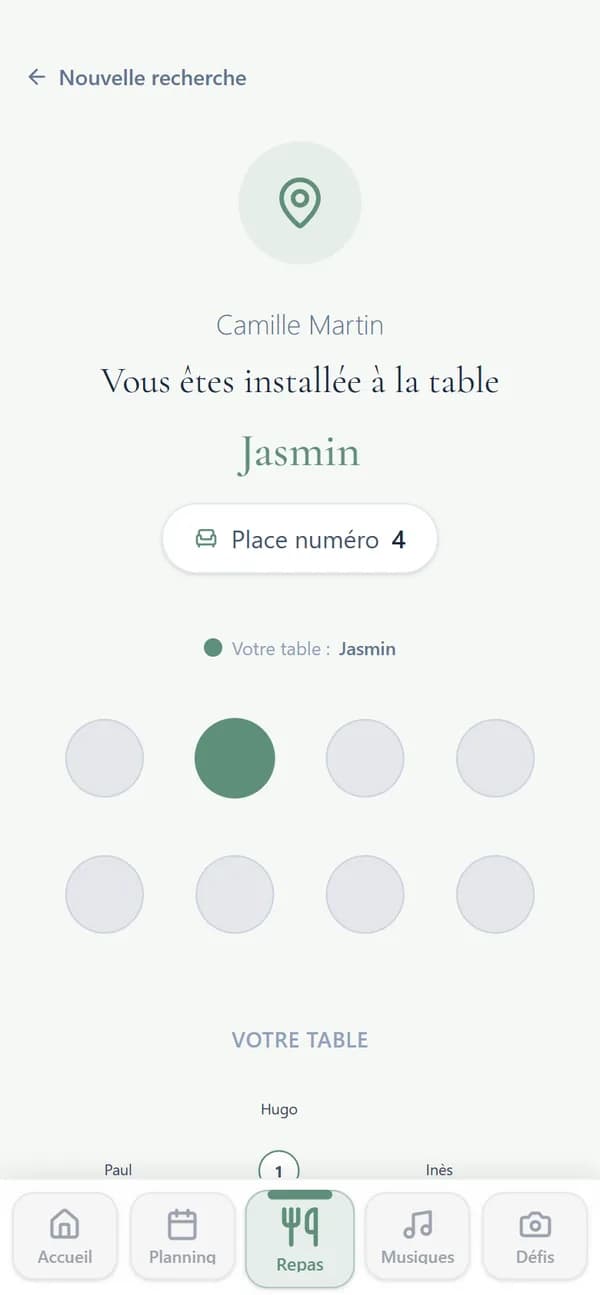
Le participant tape son nom et voit sa table, son numéro de chaise, ses voisins et le plan de la salle, selon ce que vous choisissez de montrer.
Comment ça marche
De la liste des présents aux chaises
Posez vos tables
En mode modification, ajoutez vos tables, nommez-les, placez-les comme dans la salle. Les prestataires à placer se repèrent à leur contour vert.
Vous, après les réponsesGlissez les participants
Depuis la liste des participants à placer, glissez chaque personne sur une chaise. Les déjà placés se retrouvent d’un clic.
VousActivez « Trouver ma table »
À une date et pour une durée que vous choisissez, ou en même temps que le menu secret, le bouton apparaît dans la galerie. Un QR code dédié peut mener directement à cet écran.
Vos participants, le jour J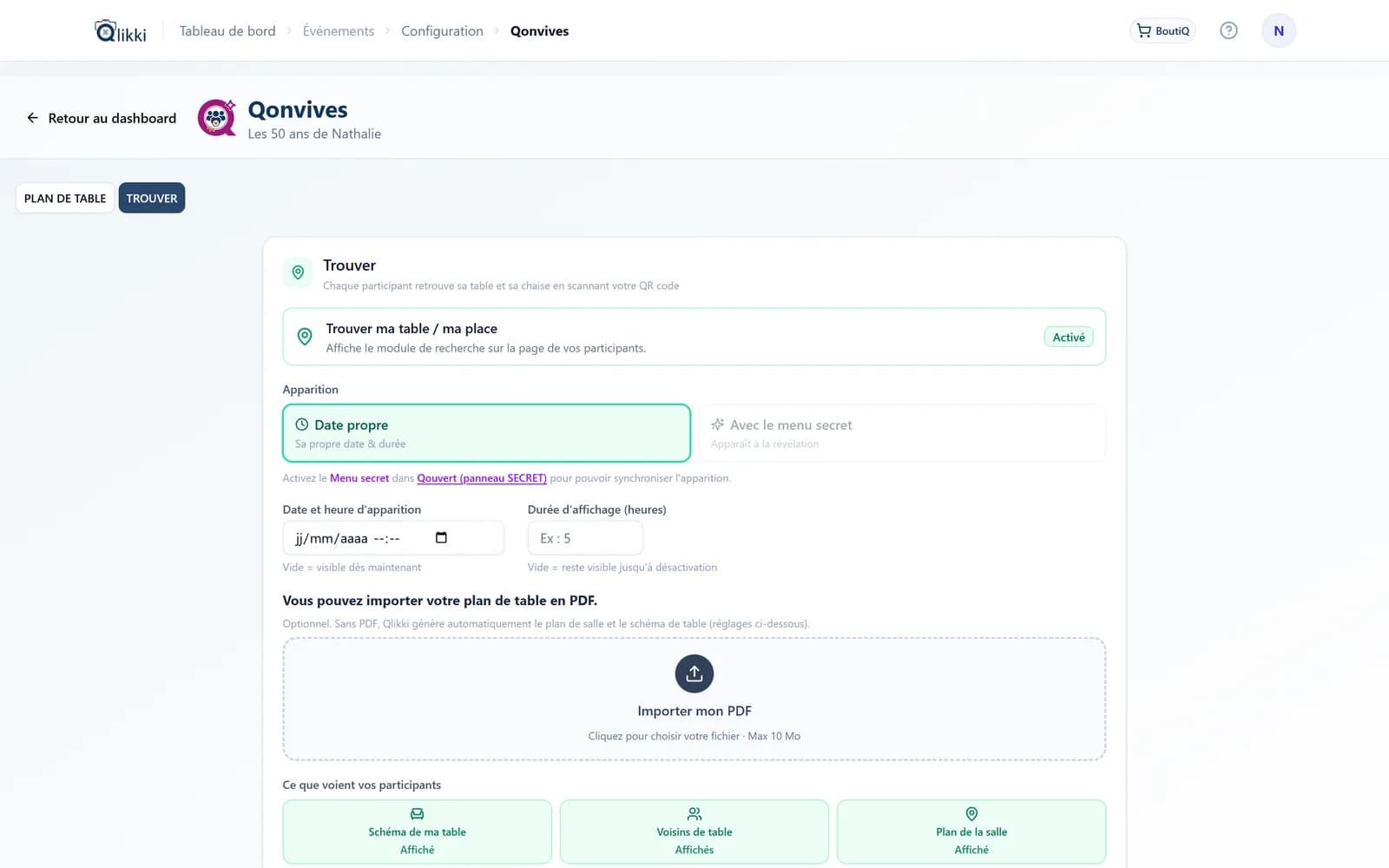
Côté organisateur
Vous décidez de ce qui s’affiche, et quand
- Apparition programméeUne date et une durée d’affichage, ou l’apparition en même temps que le menu secret.
- Schéma de table, voisins, plan de la salleTrois options à cocher pour composer ce que voit chaque participant.
- Votre propre plan en PDFSi votre salle fournit un plan, importez-le : vos participants le consultent avec leur table et leur chaise.
- Le dossier PDF completVue globale, détail par table et liste des participants, en A4 et A3, livrés dans une archive de six fichiers.
Côté participants
« Trouver ma table », en tapant son nom
Depuis l’onglet Repas de la galerie, le participant cherche son nom et voit sa table, sa chaise et ses voisins. Les supports Qprint « Trouver ma table » portent un QR code qui ouvre directement cet écran.
Fonctionne avec
Le plan de table s’appuie sur les réponses




Questions fréquentes
Ce qu’on nous demande sur Qonvives
Faut-il avoir utilisé Qonfirm avant ?
Le plan de table se construit avec les participants de vos foyers Qonfirm. Vous pouvez les saisir ou les importer vous-même, puis les placer sans attendre leurs réponses.
Puis-je imprimer le plan ?
Oui. Le dossier PDF contient la vue globale, le détail de chaque table et la liste des participants, en A4 et en A3.
Les participants voient-ils le plan avant le jour J ?
Seulement si vous le décidez : « Trouver ma table » apparaît à la date que vous fixez, pour la durée que vous fixez.
Et si deux personnes portent le même nom ?
La recherche affiche les résultats correspondants avec leur table : chacun reconnaît le sien. Vous pouvez aussi distinguer les homonymes par leur prénom complet.
Prêt à placer tout le monde ?
Créez votre événement et ouvrez Qonvives. Le Pack Découverte permet d’essayer gratuitement, sans carte bancaire.
Créer mon événementInclus dans le pack Festikki · Vous montez de pack en ne payant que la différence